

摘要生成中
Selene系统工作室提供电脑一键重装系统服务,用户下单后可通过订单号获取客服一对一远程指导。该教程附带详细操作视频,适合不熟悉系统安装流程的用户,核心优势在于远程协助解决安装中的各种问题,降低操作门槛。
— selene系统工作室AI生成,仅供参考
如果您在多多下单购买了Selene一键装机服务,安装过程中遇到问题,可添加客服微信 Selene5214,发送订单号,客服将提供远程一对一指导。
以下是一键重装系统的完整图文教程,请按照步骤操作:
下载并解压装机助手
将下载的“Selene一键装机助理”压缩包解压到桌面或任意文件夹(也可直接解压到桌面)。
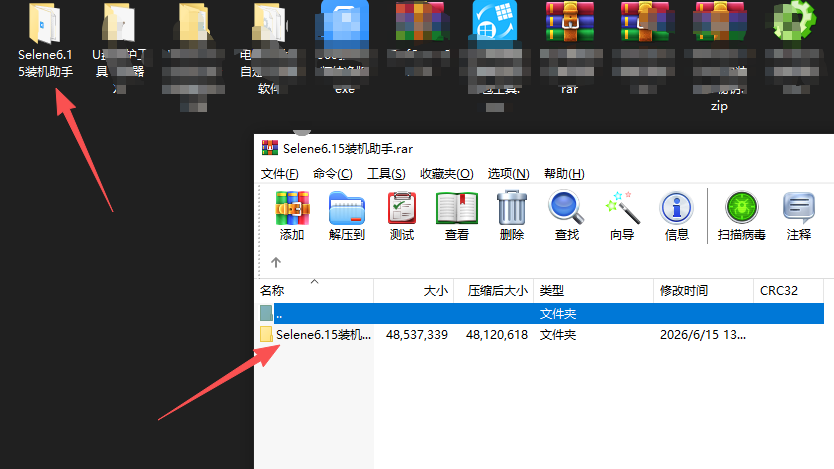
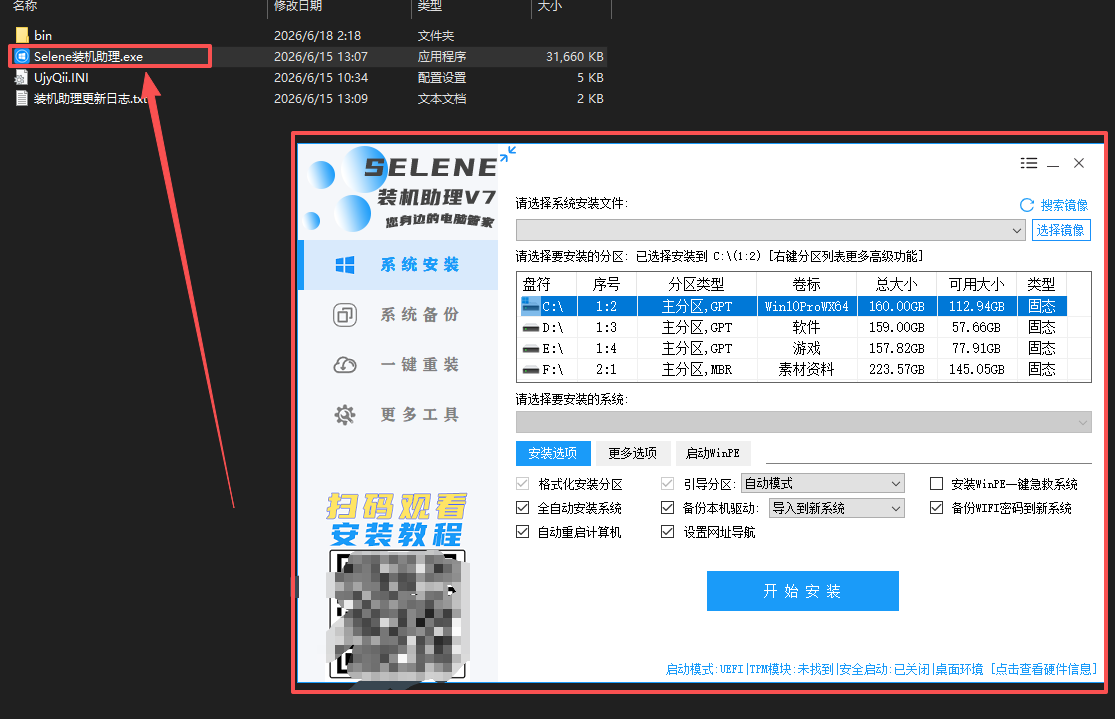
打开装机助手
进入解压后的“Selene装机助手”文件夹,双击运行 Selene装机助理.exe。
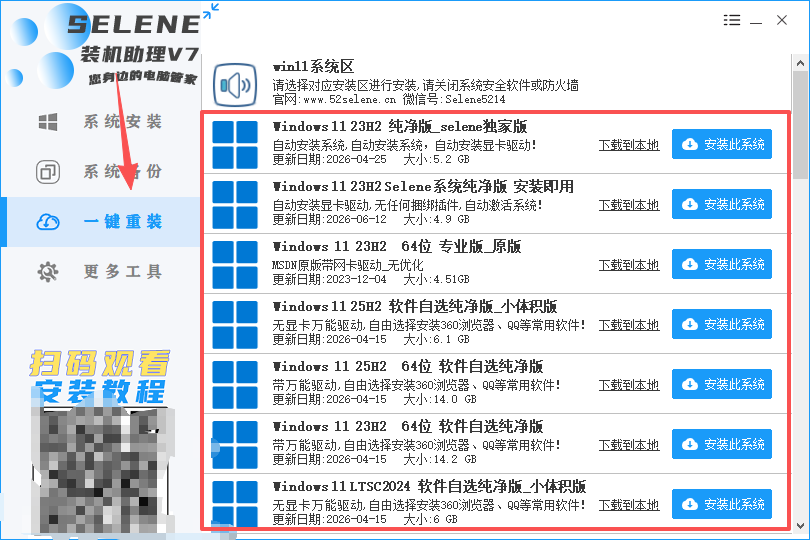
选择系统版本
在软件主界面中点击 一键重装,然后选择您需要的对应系统。
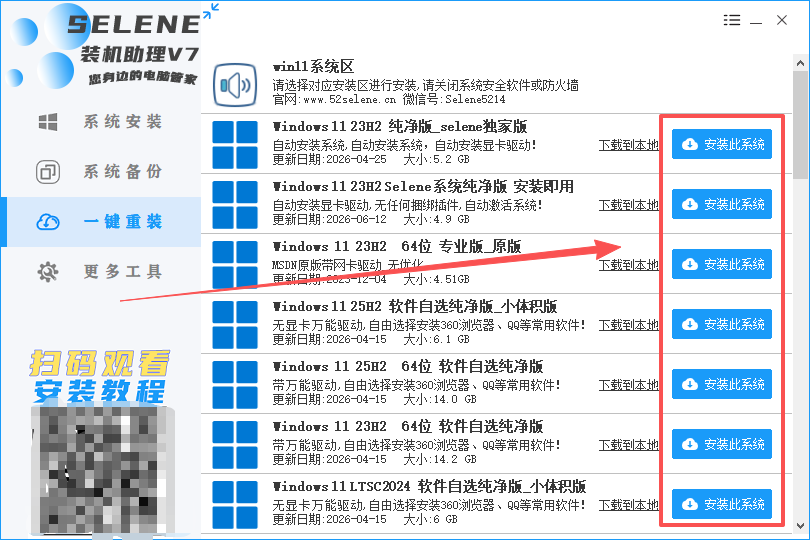
确认安装
点击 安装此系统。
选择安装盘与引导分区
右侧盘符列表中选择需要安装系统的盘(通常为C盘,盘符左上角有Windows标志);引导分区建议保持默认的 自动模式,无需手动调整。
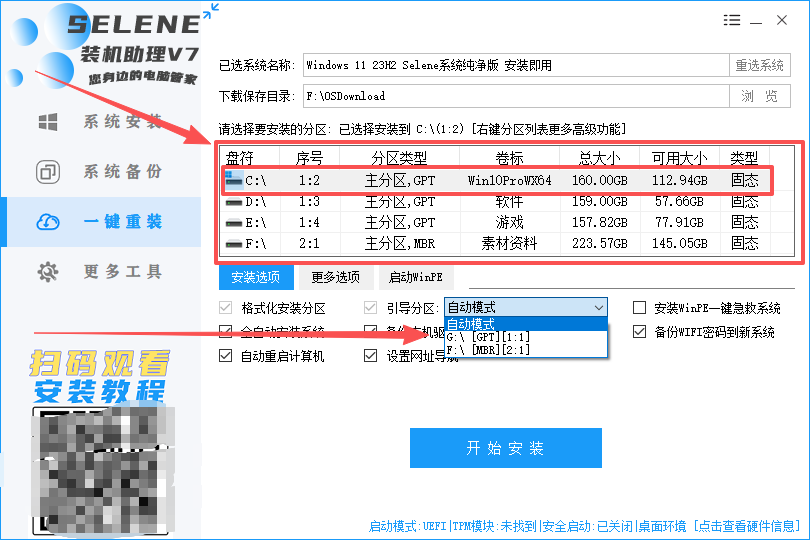
开始安装
点击 开始安装。重要提示:安装前请务必备份桌面及系统盘内的所有重要文件,否则数据丢失后果自负。
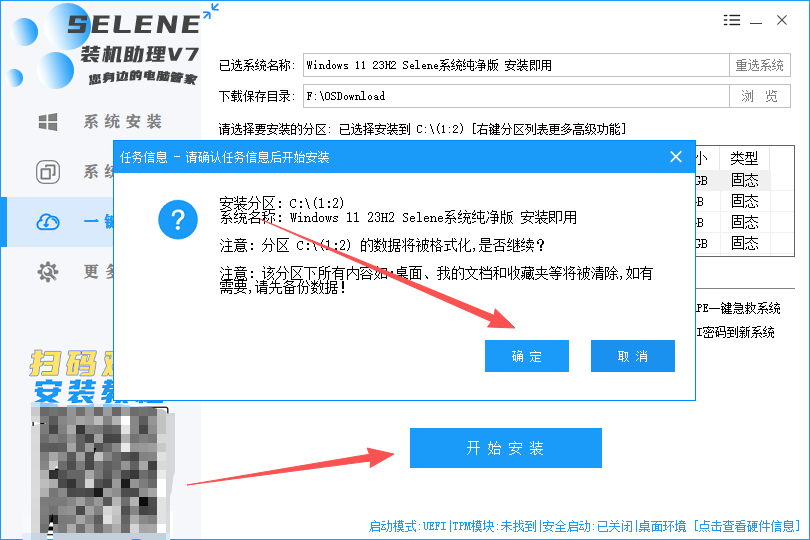
等待下载环境
软件会自动下载PE环境和Windows系统文件,请耐心等待直至下载完成。
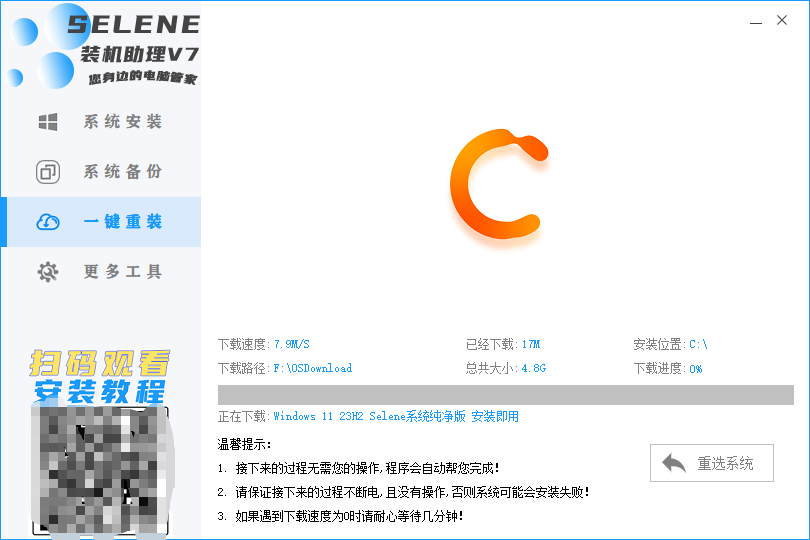
重启进入安装环节
环境准备完毕后,点击 立即重启。电脑将自动进入安装流程,期间请保持电脑开机,程序会自行完成后续操作。
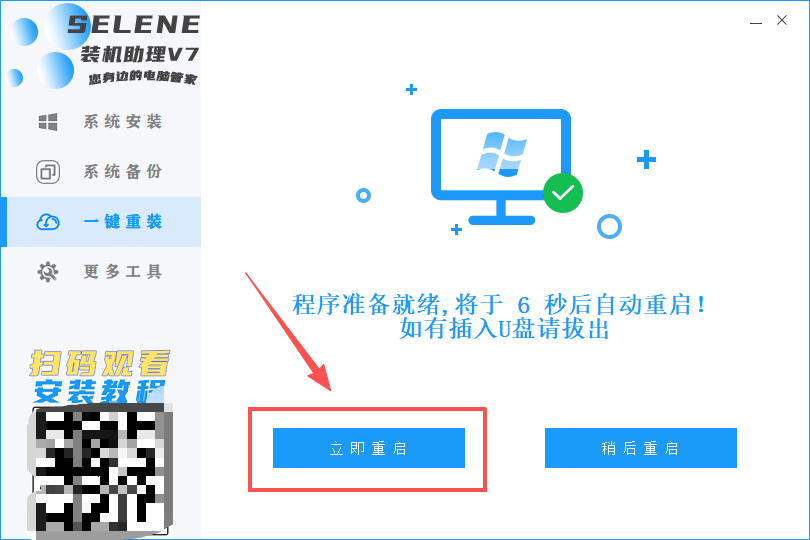
完成安装
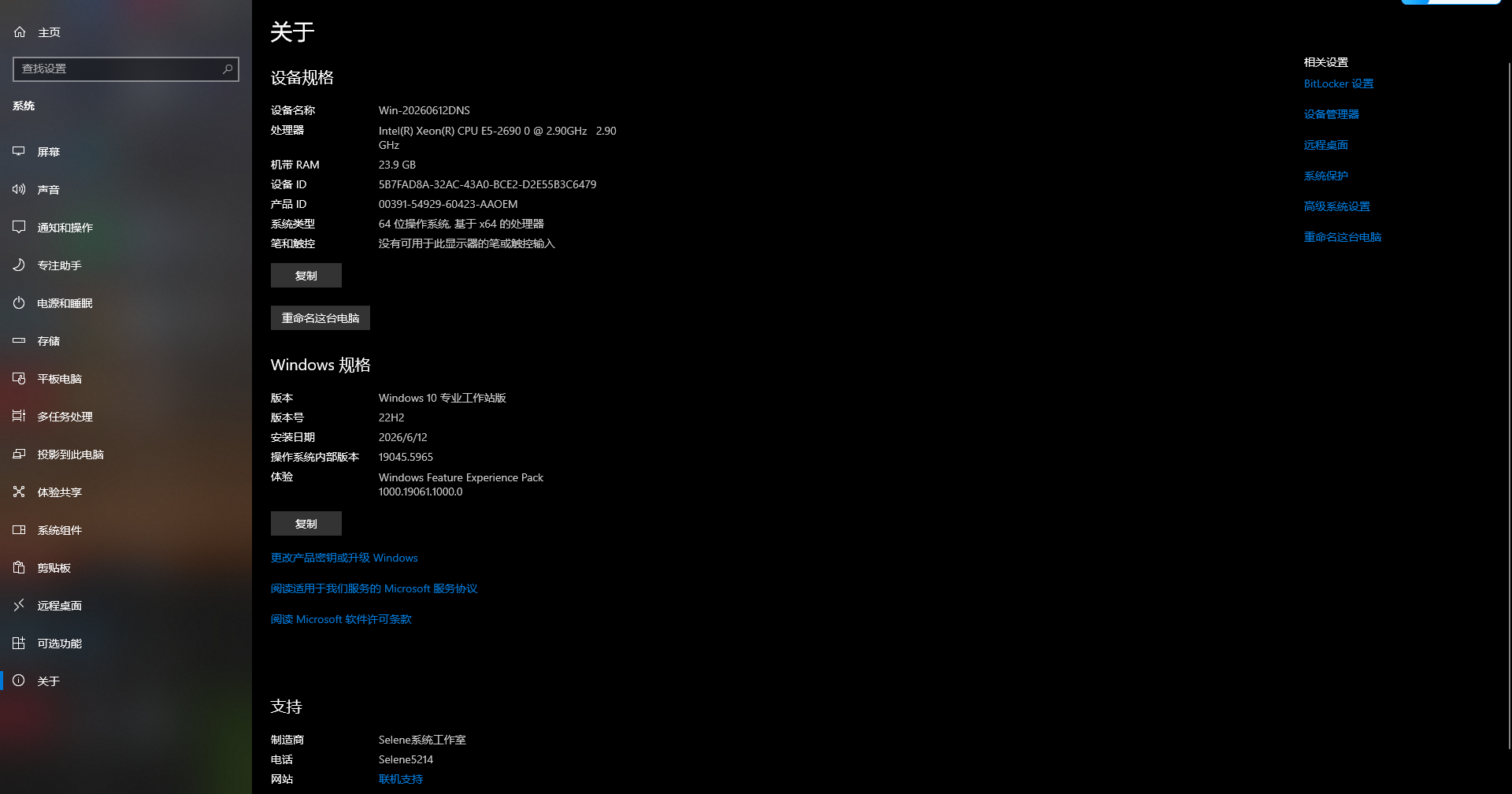
等待约10分钟(具体时长根据电脑配置而定),系统即可安装完毕。
评论列表 (0条):
加载更多评论 Loading...